予約手続きと予約
本サービスでは、
【予約手続き】
メニューにおいて、予約手続きの申込に関する主な操作を行うことができます。
基本的な操作としては、検索によって予約を行う手続きを一覧から選択し、必要事項を入力して予約を完了します。
ただし、利用者登録をしている方と、利用者登録していない方によって操作の手順が異なりますので、それぞれの場合に応じた操作に進んでください。
予約手続きと予約について、以下の内容を記載しています。
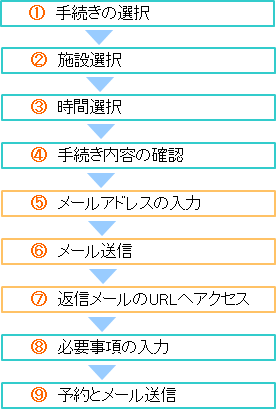
操作の流れ
●利用者登録していない方の場合
※手続きによっては、メールアドレスの入力が必要ありません。その場合、⑤~ ⑦の手順は必要ありません。
●利用者登録している方の場合
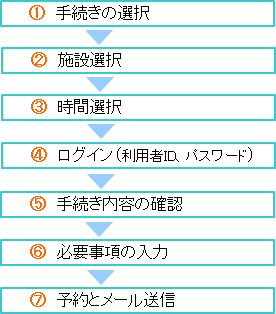
※予約申込の結果は、予約手続きの内容に応じて、後ほどメールで通知されます。
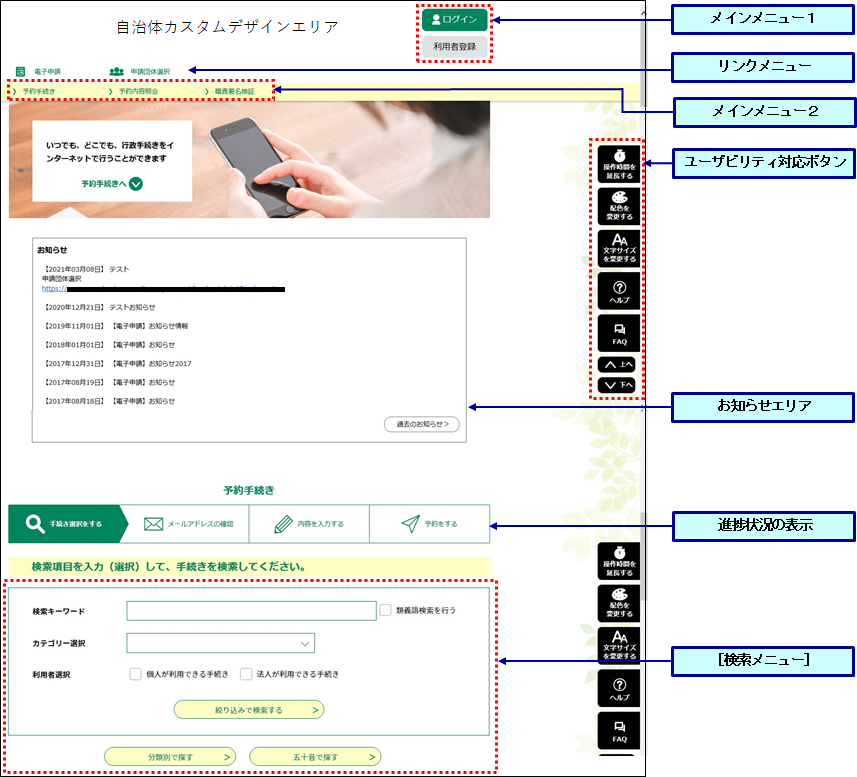
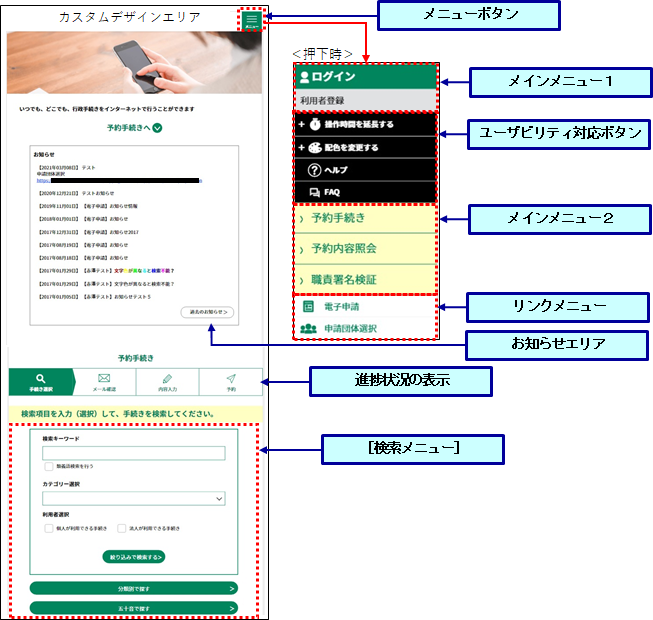
初期画面の説明
※システム設定によって変更があります。
《手続き一覧画面》 (PC画面の場合)
《手続き一覧画面》(サイズ縮小のPC画面/スマートフォン画面の場合)
|
メインメニュー1
本サービスへのログイン、利用者登録、変更等を行うことができます。
ログイン後はそれぞれ「ログアウト」、「利用者情報」にボタン名が変わります。 (詳細については、『第3章 利用者管理』を参照ください。) |
リンクメニュー
汎用予約のオプション機能であり、ご利用できる団体様の場合に表示されます。
[電子申請]:電子申請機能の画面に遷移します。 [申請団体選択]:共同利用の他の自治体を選択できる画面に遷移します。 |
|
メインメニュー2
本サービスの各機能が表示されます。
|
ユーザビリティ対応ボタン
文字サイズの拡大や操作時間時間の延長を行うボタンが右端下部の固定位置に表示されます。
操作時間を延長する:本ボタンをクリックすると操作時間を180分延長することができます。 配色を変更する:クリックすると、「青」、「黄」、「黒」の選択ボタンが表示されてボタン、タイトルなどの背景色の変更ができます。再度「配色を変更する」部分をクリックするとボタン表示が閉じます。 文字サイズを変更する:クリックすると、「小」、「中」、「大」の選択ボタンが表示されて表示する文字サイズの変更ができます。再度「文字サイズを変更する」部分をクリックするとボタン表示が閉じます。 ヘルプ:ご利用案内や、端末操作等機能に関する説明のヘルプ画面が表示されます。 操作ヘルプを閉じるには別ウィンドウの右上の「×」をクリックしてください。 FAQ:クリックすると、別ウィンドウが開いて操作に関するFAQが表示されます。 操作ヘルプを閉じるには別ウィンドウの右上の「×」をクリックしてください。 Λ上へ:クリックすると、表示位置を画面の最上部に移動します。 ∨下へ:クリックすると、表示位置を画面の最下部に移動します。 |
|
お知らせエリア
手続きのお知らせが、お知らせ日の降順に一覧表示されます。
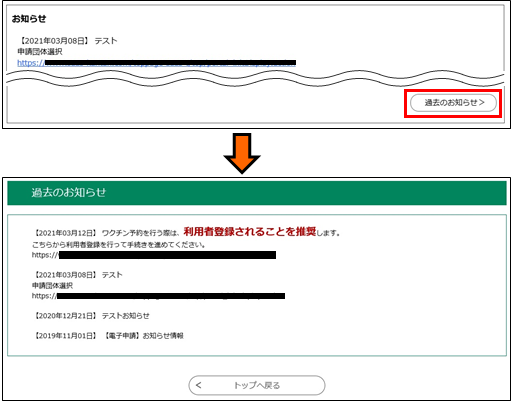
[過去のお知らせ>]ボタンをクリックすると、過去のお知らせが表示されます。
※[過去のお知らせ
]については、下記のメモ「MEMO:<過去のお知らせを照会する場合>」を参照ください。
|
|
|
進捗状況の表示
メニューの操作のステップを表示します。現在処理中のステップは背景色が表示されます。
|
[検索メニュー]
申込を行う手続きを検索します。(詳細については、『1.1.1
手続き検索一覧と並べ替え』を参照ください。)
|
MEMO:
<過去のお知らせを照会する場合>《手続き一覧画面》の 過去のお知らせ をクリックすると、 《過去のお知らせ画面》に切り替わります。
処理日以前のお知らせ情報がお知らせ日時の新しいものから順に一覧表示され、 トップへ戻る をクリックすると手続き申込へ戻ります。
MEMO:
<本サービスへの直接リンクについて>
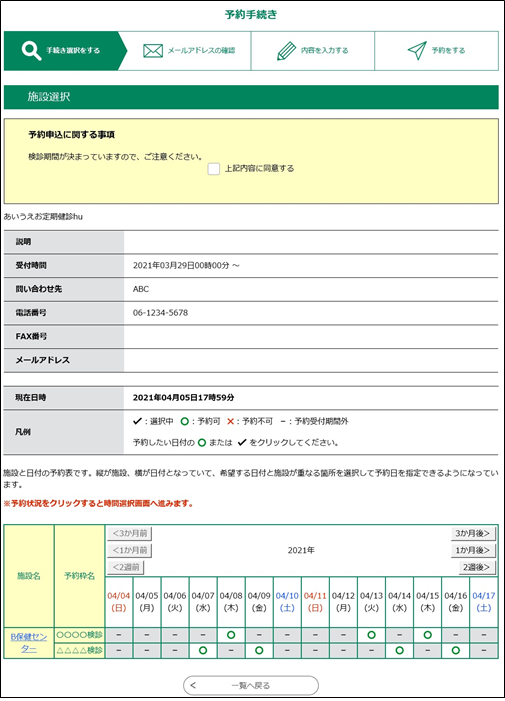
本サービスの手続きの直接リンクをクリックした場合は、以下の 《施設選択画面》 からの操作となります。
ヘルプ一覧へ戻る